
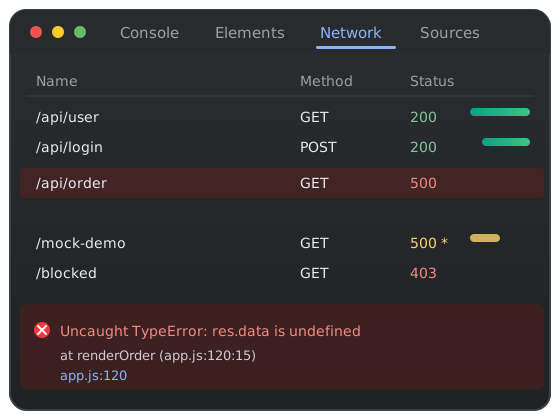
DevTools 级界面
逐像素对标 Chrome DevTools 的排版与配色,
亮 / 暗两套官方主题,一眼即懂。
这一节就是真实的 eruda-plus——不是截图、不是 iframe。页面加载后右下角会出现 eruda 悬浮球,点开即可使用完整的控制台、元素、网络等面板;展开下方「测试」下拉栏可以模拟日志、报错、弱网、Mock 等真实场景,然后回到面板里观察结果。
建议使用手机或浏览器移动端模拟器访问
eruda-plus 专为移动端触控设计,但在桌面浏览器中同样可用。若悬浮球与页面元素冲突,可长按拖动调整位置。
一行脚本,为任意移动页面装上调试台:
<script src="//cdn.jsdelivr.net/gh/masgzy/eruda-plus@0.2.0/dist/eruda.js"></script>
<script>eruda.init()</script>
或者通过 npm 安装后按需初始化:
npm install eruda-plusimport eruda from 'eruda-plus'
eruda.init()
// 需要网络屏蔽 / Mock / 节流?
const network = eruda.get('network')
network.block('/api/private')
network.mock({ url: '/api/user', response: { status: 500, body: '{"err":1}' } })eruda 让移动端有了调试台,而 eruda-plus 关心的是「好不好用」:界面是否与 DevTools 一致、中文用户能否看得懂、断网和慢网能否模拟、线上问题能否留档。为此我们把网络面板几乎重写了一遍,把全部 UI 换成了 DevTools 的设计语言,并补齐了报错堆栈、HAR、请求编辑等日常刚需。完整的演进计划见 路线图。
移动端调试台的全方位增强